
¿Olvidaste tu PIN y ya no puedes desbloquear tu teléfono Android? No entres en pánico, tenemos la solución para ti. El patrón de desbloqueo y el código PIN están hechos para mejorar la seguridad de su teléfono, pero el problema surge cuando se olvidan. Entonces, ¿cómo se puede desbloquear un teléfono Android? Esto es lo que descubrirás en este artículo.
Si olvidó la contraseña o el patrón de desbloqueo de su teléfono, tenemos soluciones rápidas y fáciles para que recupere el acceso a su teléfono inteligente. Esto es lo que te ofrecemos.
¿Cómo desbloquear un teléfono Android cuando olvidaste el código? ¿Olvidó el código PIN? No te preocupes, tenemos la solución para ti.
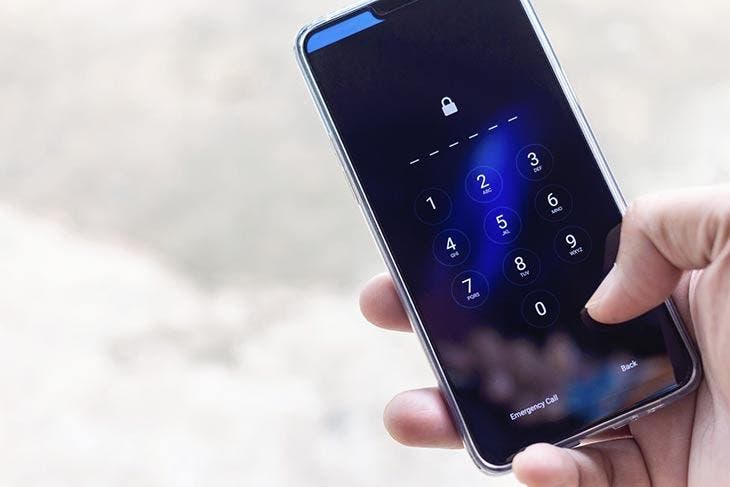

Introduzca el código de desbloqueo. fuente: spm
Si tiene una versión anterior de Android, será más fácil para usted desbloquear su teléfono sin contraseña. En cualquier caso, te será más fácil llegar así como si tienes una nueva versión; el manejo es más fácil. Debes saber que la seguridad de Android se refuerza con cada nueva versión. Pasar por alto un código o patrón de desbloqueo se vuelve más complejo. Veamos cómo solucionar este problema, según la versión de Android.
Desbloqueo de un teléfono con Android 4.4 o versiones anteriores
¡Para versiones anteriores a Android 4.4, puede desbloquear su teléfono bloqueando la pantalla! Te explicamos. Si ingresa el código o patrón de desbloqueo incorrecto, su pantalla se congelará. Luego tendrá la opción de generar un nuevo código PIN, como cuando olvida la contraseña de una cuenta. Estos son los pasos a seguir.
- Ingrese varias veces seguidas (5 veces), un código o un patrón de desbloqueo. Verá aparecer un mensaje de alerta en la pantalla que le notifica que ha intentado desbloquear su teléfono con un código o patrón incorrecto. Por lo tanto, la pantalla se bloqueará durante 30 segundos;
- Pasado este tiempo, tu teléfono mostrará una nueva opción que te permitirá restablecer tu código o patrón de desbloqueo. Haz clic en ¿Olvidaste el código? o ¿Olvidó el patrón? ;
- Aparecerá una pantalla de inicio de sesión, para que pueda iniciar sesión en su cuenta de Google. Ingrese la dirección de correo electrónico asociada con su dispositivo y la contraseña. Su teléfono finalmente se desbloqueará;
- Una vez que la pantalla esté desbloqueada, vaya a la configuración de su teléfono inteligente para establecer un nuevo código o patrón de desbloqueo. Una operación que se realiza fácilmente para volver a introducir la contraseña.
¿Cómo desbloquear una pantalla de bloqueo? Desbloqueo de un teléfono bloqueado con Android 5.0 o posterior.
Google ha reforzado la seguridad de Android desde la versión 5.0. Entonces ya no es posible restablecer un código PIN o un patrón de desbloqueo, en caso de que lo olvide, ya que una persona malintencionada puede usar esta opción para desbloquear su teléfono y acceder a sus datos.
Si tiene esta versión de Android, puede desbloquear su teléfono reiniciando completamente su teléfono inteligente. Todas las configuraciones predeterminadas de su teléfono inteligente se restaurarán como si lo hubiera comprado. El teléfono está bloqueado, no podrá restaurarlo a través de la configuración de Android. Esto es lo que puede hacer, como se explica en el sitio especializado en temas de nuevas tecnologías, Commentcamarche.
- Antes de reiniciar su teléfono, apáguelo primero y conéctelo a su computadora usando un cable USB;
- Presione simultáneamente el botón de encendido/apagado y el botón de volumen +. Mantenga presionados ambos botones;
- Cuando aparezca el logo de Samsung, suelta los botones;
- Verás una pantalla con la configuración de reinicio de Android, en inglés;
- Con el botón Volumen -, mueva el cursor a la opción Borrar fecha/restablecimiento de fábrica;
- Para seleccionarlo, presione el botón de encendido/apagado;
- Utilice el mismo botón para seleccionar la opción Restablecer datos de fábrica que aparecerá en la pantalla;
- El reinicio se inicia así;
- Después de reiniciar su teléfono, seleccione la opción Reiniciar sistema ahora para reiniciar su dispositivo.
Atención ! Debe saber que este restablecimiento eliminará por completo todos los datos guardados en su teléfono. Sin embargo, se retienen los datos almacenados en la tarjeta SD o en la tarjeta de memoria. Pero no te preocupes. Si tiene una copia de seguridad de datos, podrá restaurar todo en su dispositivo, después de reiniciarlo.
Nuestro consejo: ¡Haga una copia de seguridad de sus datos antes de realizar esta operación!

Desbloquea el teléfono. fuente: spm
Además, según el sitio samsung.com , también es posible restablecer tu teléfono usando los servicios de ubicación. Para hacer esto, siga estos pasos.
- En la página de Google, escriba en la barra de búsqueda de Google encontrar mi dispositivo, para acceder al sitio para localizar su dispositivo Android;
- Luego debes ingresar tus credenciales de tu cuenta de Google y presionar Siguiente;
- El nombre de su dispositivo se muestra en la parte superior izquierda de la pantalla. Seleccione en la parte inferior de la pantalla, la opción Borrar datos del dispositivo;
- Volverá a aparecer una página de inicio de sesión para su cuenta de Google. Ingrese sus credenciales y haga clic en Siguiente;
- Aparecerá una ventana explicando en qué consiste esta eliminación;
- Para confirmar su elección, toque Borrar datos del dispositivo;
- Se le pedirá que confirme nuevamente. Luego presione Eliminar;
- Se restablecerán todas las configuraciones y podrá ingresar un nuevo código de desbloqueo.
Consejo adicional: el sitio Buscar mi dispositivo de Google también le permite ubicar su dispositivo en caso de robo y eliminar sus datos para evitar cualquier explotación maliciosa de sus datos personales.

Teléfono bloqueado. fuente: spm
¿Cómo desbloquear un teléfono iOS cuando olvidaste la contraseña?
En cuanto a los teléfonos Android, deberá ingresar un código incorrecto varias veces seguidas para bloquear la pantalla. Así es como pondrá su teléfono en modo de recuperación. Este modo le permite restaurar su teléfono, cuando no puede restablecerlo con iTunes, porque nunca ha conectado su iPhone a su computadora. Siga estos pasos para desbloquear su iPhone como se explica en support.apple.
- Tener una computadora MAC o una PC que funcione con Windows 10 o cualquier versión posterior;
- Verifique que la aplicación iTunes esté instalada en la computadora. Debe tener la última versión;
- Conecte su teléfono a la computadora e inicie iTunes;
- Luego fuerce el reinicio de su iPhone. El método a seguir depende del modelo de su teléfono.
- Para iPhone 6s y todos los modelos anteriores: presione el botón Inicio y el botón lateral al mismo tiempo. Mantenga los botones presionados hasta que aparezca la pantalla del modo de recuperación.
- iPhone 7 y iPhone 7 Plus: mantenga presionado el botón lateral y el botón para bajar el volumen al mismo tiempo, hasta que aparezca la pantalla del modo de recuperación.
- iPhone 8, 8 Plus, X y modelos más nuevos: presione brevemente el botón para subir el volumen y luego el botón para bajar el volumen. Luego, mantenga presionado el botón lateral para que aparezca la pantalla del modo de recuperación.
- Luego ubique su teléfono en iTunes;
- Aparecerá una ventana para proceder con una restauración o una actualización. Haga clic en Restaurar;
- Espere a que se complete el proceso y desconecte su iPhone. Solo tendrás que configurar tu iPhone desde el principio.
Al hacer clic en Restaurar, se restaurará tu iPhone. Es decir, eliminarás todos los datos y configuraciones de tu teléfono, incluido el código de desbloqueo.
Si tiene una copia de seguridad de sus datos, le resultará fácil recuperarlos. Después de reiniciar su teléfono inteligente, la interfaz de aplicaciones y datos aparece en su pantalla. Luego puede elegir restaurar sus datos desde iCloud o iTunes.
Si su teléfono ya está sincronizado con iTunes, así es como se hace:
- Conecte su dispositivo a la computadora a la que estaba conectado previamente, usando un cable USB;
- Inicie iTunes en su computadora. Tu iPhone se sincronizará automáticamente;
- En la barra lateral, haga clic en Resumen;
- Luego seleccione Restaurar iPhone y luego Restaurar copia de seguridad para recuperar los datos de su iPhone de los que ya ha realizado una copia de seguridad.
¿Cómo desbloquear una tarjeta SIM y encontrar el código PIN?
Todas nuestras tarjetas SIM tienen un código PIN. Este es un número compuesto por 4 dígitos que tiene como objetivo proteger su tarjeta SIM. Cuando reinicias tu teléfono, debes marcar este código para poder hacer llamadas, enviar mensajes o usar datos móviles. El PIN predeterminado para las tarjetas SIM es 0000, pero puede cambiarlo en la configuración de su teléfono. Pero, ¿qué sucede si olvida su propio código PIN?
Cuando compre una nueva tarjeta SIM, encontrará el código PUK (Clave de desbloqueo personal) en su soporte de plástico. Este código se utiliza para desbloquear la tarjeta SIM, cuando olvida su código PIN. La tarjeta SIM se bloquea después de 3 intentos fallidos.
Si ha guardado cuidadosamente el soporte de la tarjeta SIM, podrá ingresar el código PUK en el teléfono, después de bloquear la tarjeta SIM. Luego, su teléfono le pedirá que ingrese su nuevo código PIN.
¿También has perdido tu código PUK? La única opción que tiene para desbloquear su tarjeta SIM es ponerse en contacto con su proveedor.
Gracias a estas soluciones técnicas, recuperará el acceso a su teléfono, ¡incluso si ha olvidado el código de desbloqueo! Si no quieres que vuelva a ocurrir este problema, ¿por qué no activar la lectura de huellas dactilares? Esta solución biométrica refuerza la protección de su teléfono y le permite desbloquearlo en caso de que olvide su código de desbloqueo.


